
Diario compartido de LifeSugar: panel e informe para médicos y enfermeras
Tu paciente comparte contigo su diario de diabetes de LifeSugar
Ves sus comidas con los hidratos, sus glucemias antes y después de cada comida, su insulina y su deporte, y puedes sacar el informe del periodo en PDF. Es el mismo panel para médicos, enfermeras y otros profesionales sanitarios. El acceso lo da tu paciente y puede retirarlo cuando quiera.
¿Ya te han dado acceso?
Entra directamente. No hay que registrarse, ni pagar, ni instalar nada.
- Entra con el correo exacto que escribió tu paciente.
- Ese correo tiene que ser una cuenta de Google, aunque no sea un gmail.
- Si lo acaba de guardar, el acceso puede tardar hasta una hora.
Cómo entrar
Tu paciente te da acceso desde su app y tú entras con tu cuenta de Google. Si ya te ha mandado el enlace, su parte está hecha: empieza por la tuya.
Lo que haces tú
- 1
Comprueba que tu correo es una cuenta de Google
El que le diste a tu paciente. No hace falta que sea un gmail: el del hospital o el de la consulta se asocia a Google sin cambiar de correo.
¿Qué correo le has dado?
- 2
Pulsa «Abrir el panel» y elige ese correo
El permiso va pegado a la dirección que escribió tu paciente, letra por letra. Si tienes varias cuentas abiertas en el navegador, elige esa o abre una ventana de incógnito.
Abrir el panel (se abre en una pestaña nueva)Si tu paciente acaba de guardar tu correo, espera: el acceso puede tardar hasta una hora.
- 3
Elige al paciente
Si más de uno te ha dado acceso, salen todos en la primera pantalla. Solo esos: de los demás no ves ni que existen.
Si tu correo todavía no es una cuenta de Google
Se hace una vez y sigues usando tu correo como siempre: Google solo lo asocia a una cuenta. Así es el alta, paso a paso.
Crear la cuenta en GoogleIlustración. Google cambia estas pantallas de vez en cuando, pero pide lo mismo y en este orden.
- Abre el alta y pon tu nombre. Con el botón Crear la cuenta en Google. Google te pide nombre y apellidos: pon los tuyos.
- Pon tu fecha de nacimiento. Y tu sexo. Es lo que Google pide a cualquier cuenta.
- Elige «Usar mi dirección de correo electrónico actual». Es el paso que importa. Google te propone direcciones de gmail: no elijas ninguna. Toca la opción de usar el correo que ya tienes.
- Escribe el correo que le diste a tu paciente. El mismo, letra por letra: el del hospital o el de la consulta. Lo sigues usando como siempre.
- Escribe el código que te llega. Google lo manda a ese correo para comprobar que es tuyo. Si no llega en unos minutos, mira en spam o en la cuarentena del correo del trabajo.
- Crea una contraseña. Es la de tu cuenta de Google, no la de tu correo, y con ella entrarás al panel. Después Google puede pedirte un teléfono y que aceptes sus condiciones.
¿No te deja entrar?
¿Google te dice que no tienes acceso? Contesta cuatro preguntas y te decimos qué falla.
Pregunta 1 de 4
¿Hace más de una hora que tu paciente guardó tu correo?
Lo que hace tu paciente
Si aún no lo ha hecho, o para enseñárselo en la consulta: son cuatro pasos en su app.
1.Abre Ajustes → Datos personales
Es la cuarta pestaña de su app.En Perfil y salud, toca Datos personales.Preguntas frecuentes sobre el panel para médicos y enfermeras
Cómo se lee el panel
Lo recorremos de arriba abajo, con capturas del propio panel. Cada número de la imagen tiene su explicación debajo: qué mide y de dónde sale.
Mis pacientes
¿Quién me ha dado acceso?Ventana fija de 14 díasSolo salen los pacientes que te han dado acceso, ordenados por su último registro. La lista mira siempre los últimos 14 días, para poder comparar pacientes entre sí; dentro de cada uno manda el periodo que elijas.
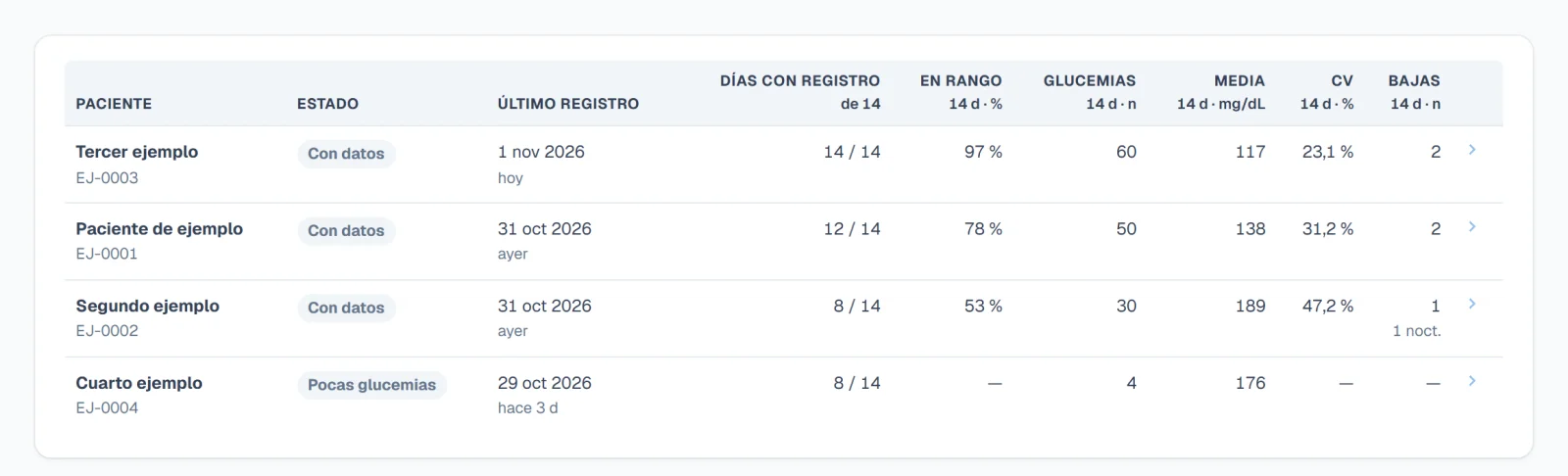
Captura del panel con datos inventados.Ampliar la captura (se abre en una pestaña nueva) Estado.
Solo dice si hay datos con los que trabajar, no cómo está el paciente: Sin registros (no ha apuntado nada en 14 días), Pocas glucemias (menos de 10 mediciones) o Con datos.
Último registro.
El último día en que apuntó algo y, debajo, hace cuánto. Es la fecha del propio registro, no la del día en que se sincronizó.
Días con registro de los últimos 14.
Cuenta días con algo apuntado, no registros: tres comidas en un día son un día. Es lo primero que dice si lo demás se sostiene.
En rango y glucemias.
Qué parte de las mediciones queda entre los dos umbrales del objetivo del paciente, siempre junto a cuántas mediciones hay detrás. Con menos de 10, el porcentaje sale como un guion.
Media y CV.
La media de las mediciones, en mg/dL, y el coeficiente de variación: cuánto se separan de esa media, en %. Con menos de 10 mediciones, el CV sale como un guion.
Bajas.
Las mediciones por debajo del umbral inferior que ha puesto el paciente (70 mg/dL si no lo ha cambiado). Debajo, las de madrugada («noct.»), de las 0:00 a las 5:59.
La ficha del paciente
¿De quién hablo y de qué días?El periodo manda en todo lo de debajoSe abre con los últimos 30 días. Cambia el periodo y cambia toda la pantalla, salvo la dosis diaria total de insulina, que mira siempre los últimos 30 días.
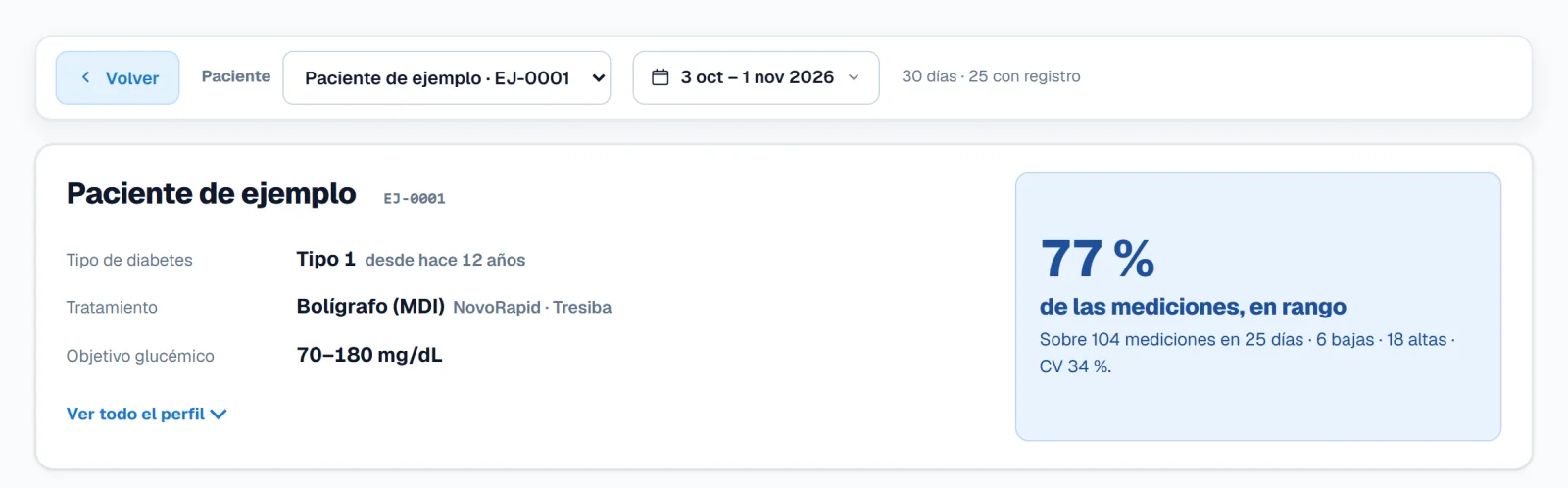
Captura del panel con datos inventados.Ampliar la captura (se abre en una pestaña nueva) Volver y selector de paciente.
Vuelves a la lista o saltas a otro paciente sin pasar por ella. Solo salen los que te han dado acceso.
El periodo.
Últimos 7, 14, 30 o 90 días, este mes, el mes pasado, todo el histórico o fechas sueltas. Al lado, cuántos días tiene el rango elegido y cuántos de ellos tienen registro.
Tipo, tratamiento y objetivo glucémico.
Los pone el paciente en el perfil de su app. El objetivo es el suyo y marca los dos umbrales de todos los gráficos. Si pone «por defecto», no lo ha configurado y el panel usa 70–180 mg/dL.
El resumen del periodo.
Qué parte de las mediciones queda dentro del objetivo del paciente, sobre cuántas mediciones y días, cuántas quedan por debajo y por encima, y el CV. Con menos de 10 mediciones no da porcentaje: dice cuántas hay. Va siempre en el mismo color: describe, no juzga.
Ver todo el perfil:
edad, peso e IMC, ratio pautado, acción de la rápida (el tiempo que el paciente tiene configurado) y si apunta los hidratos en gramos o en raciones. Lo que no esté en el perfil sale como «Sin dato».
Adherencia y calidad del dato
¿Me fío de este dato?Empieza siempre por aquíUna media de tres días no es una media: cada cifra dice cuántos días hay detrás. Un día que falta no es un día a cero, es un día sin registro, y por eso los días vacíos también se pintan.
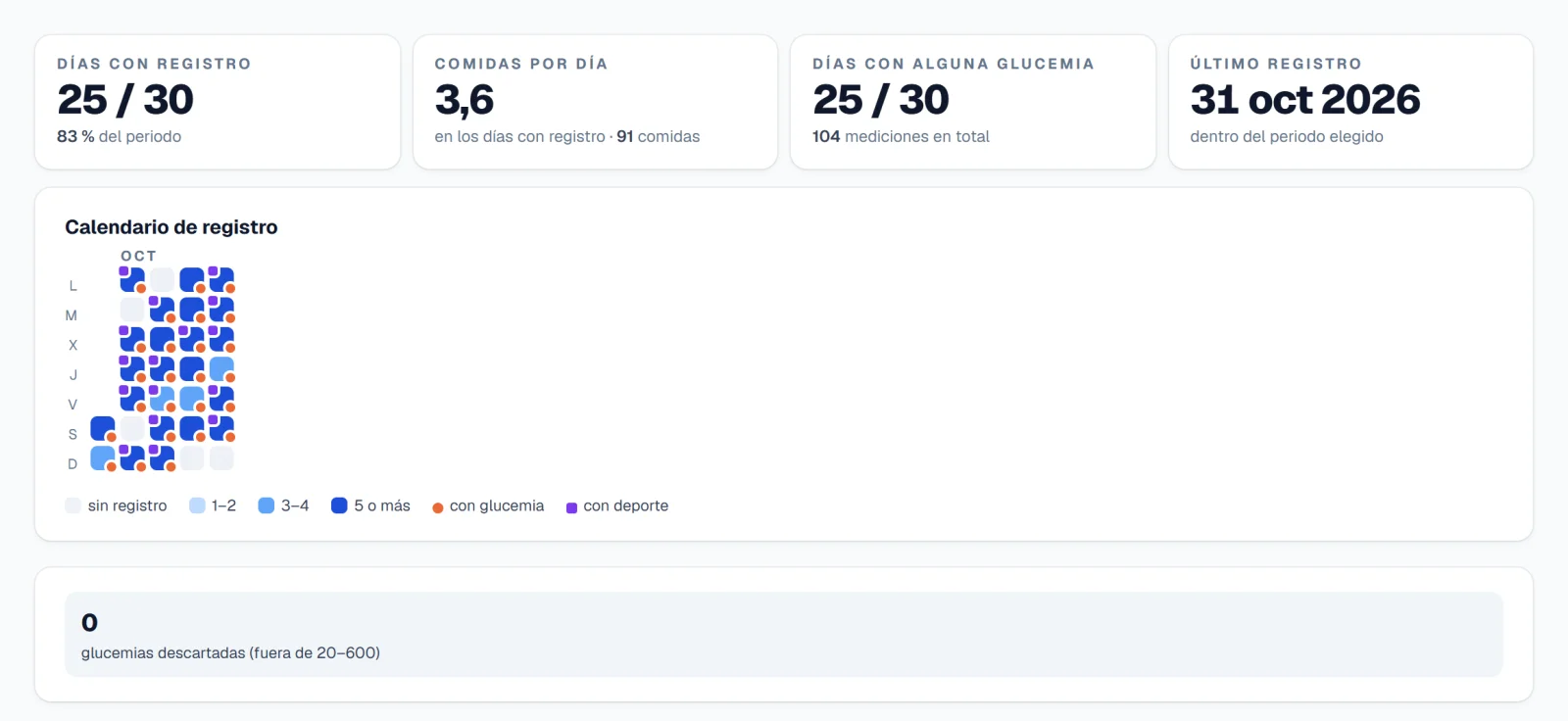
Captura del panel con datos inventados.Ampliar la captura (se abre en una pestaña nueva) Días con registro sobre los del periodo. Un día cuenta si apuntó algo, sea una comida, una glucemia, insulina o deporte.
Comidas por día.
La media de comidas en los días con registro, no en todos los días del periodo. Debajo, cuántas comidas hay en total.
Días con alguna glucemia, con cuántas mediciones suman. Dice si se mide con regularidad o de vez en cuando.
Último registro dentro del periodo elegido. Si en ese periodo no hay ninguno, lo dice.
El calendario: un cuadrado por día, más oscuro cuantos más registros tiene (1–2, 3–4, 5 o más) y casi blanco si no apuntó nada. Un hueco de varios días dice cuándo dejó de apuntar. El punto naranja es un día con alguna glucemia, y el cuadrado violeta, un día con deporte. Pasa por encima de un día para ver qué apuntó.
Glucemias descartadas.
Valores fuera de 20–600 mg/dL: son imposibles y casi siempre un error al teclear. No entran en ninguna cifra del panel.
Glucemia
¿Cómo va la glucemia?No es un sensor continuoSon pinchazos que el paciente apunta. Verás «mediciones en rango», nunca «tiempo en rango». Y se mide más cuando sospecha que está mal: los extremos salen más de lo que toca. En el perfil, cada medición va en rojo si queda por debajo de su objetivo, en verde si está dentro y en naranja si queda por encima.
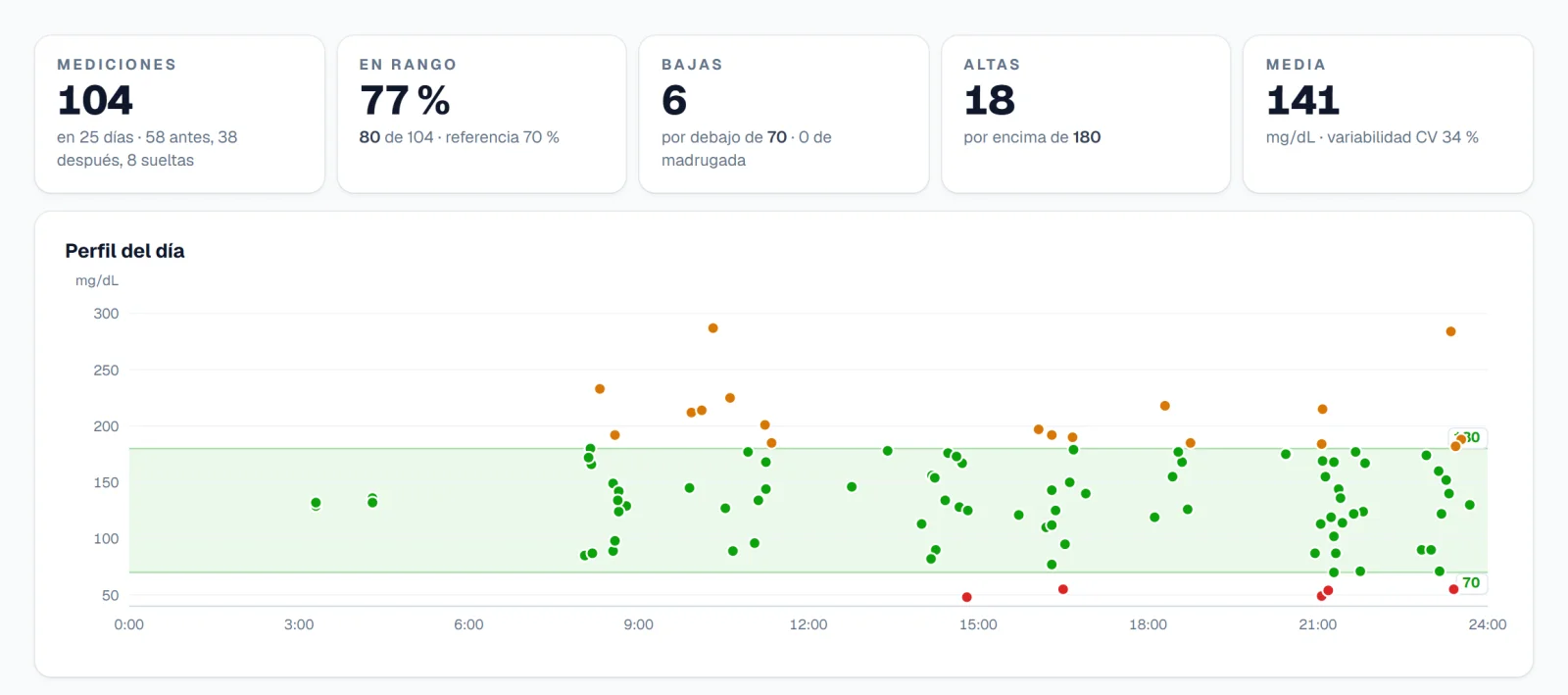
Captura del panel con datos inventados.Ampliar la captura (se abre en una pestaña nueva) Mediciones del periodo y en cuántos días. Se reparten en las de antes de comer, las de después (respuestas al recordatorio) y las sueltas, que no van ligadas a una comida.
En rango.
Qué parte de las mediciones queda entre los dos umbrales del objetivo del paciente, con cuántas son y la referencia del 70 % al lado. La cifra no cambia de color: es una referencia, no un juicio. Con menos de 10 mediciones no hay porcentaje: dice cuántas hay.
Bajas.
Por debajo del umbral inferior del paciente (70 mg/dL por defecto), con las de madrugada (0:00–5:59) al lado.
Altas.
Por encima del umbral superior de su objetivo (180 mg/dL por defecto).
Media y variabilidad.
La media de todas las mediciones del periodo, en mg/dL, y el CV: la desviación típica dividida entre la media, en %.
La franja verde es el objetivo de este paciente, con sus dos límites escritos. Cada punto es una medición a la hora en que se la hizo. Pasa por encima de un punto para ver la hora y si era antes o después de comer.
Comida y glucemia
¿Cómo le afecta lo que come?Qué había en el platoLo que un glucómetro no ve. Los gramos salen de una foto o de lo que él eligió en la base: lo segundo es más fiable, y en los dos casos es una estimación que sirve para comparar días, no para cuadrar gramos. Si apunta en raciones, la app las convierte a gramos antes de llegar aquí. Más abajo hay una tabla con los alimentos que más se repiten y lo que aporta cada ración; sus azúcares son un mínimo conocido, nunca un total.
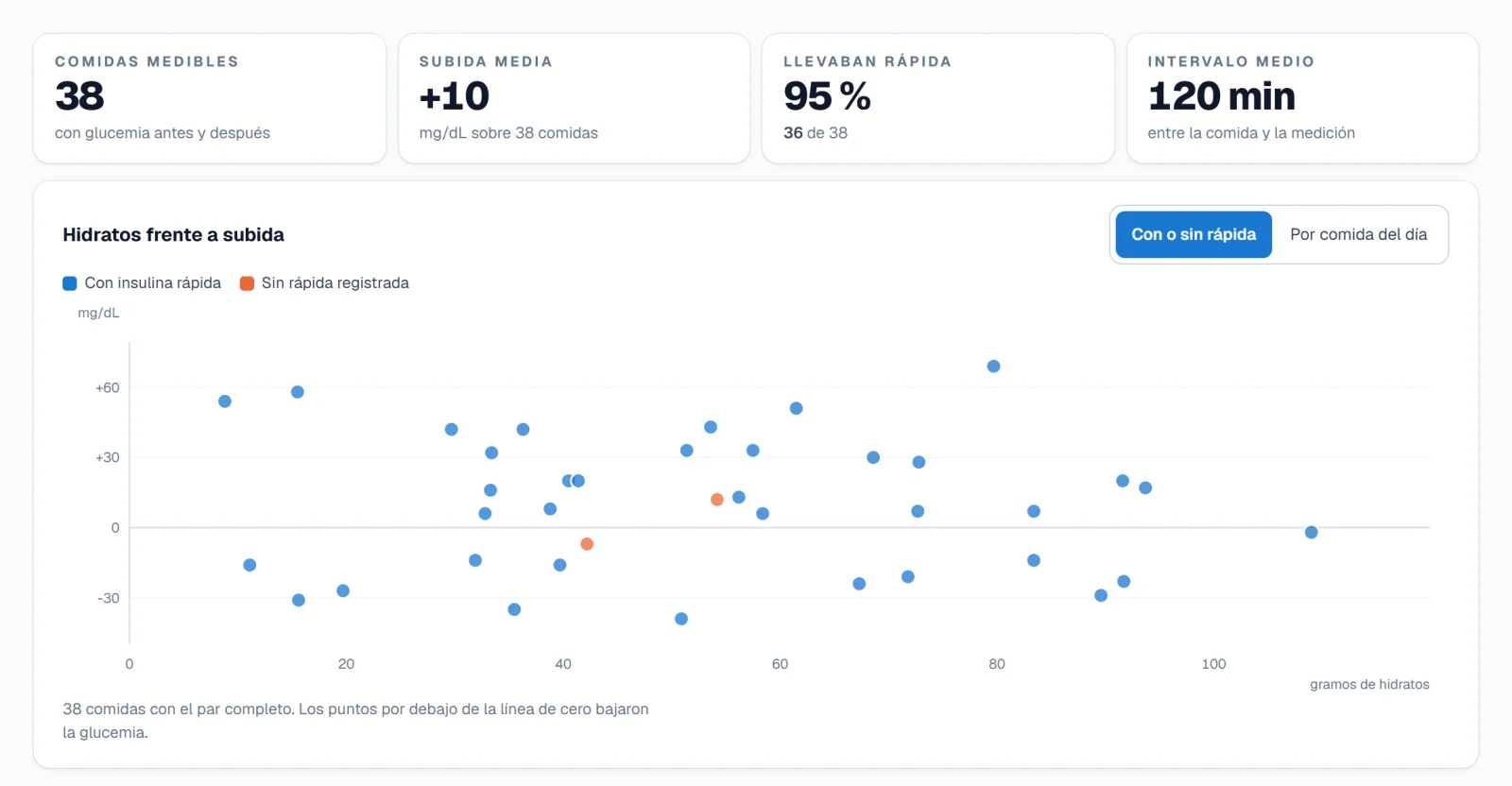
Captura del panel con datos inventados.Ampliar la captura (se abre en una pestaña nueva) Comidas medibles:
solo las que tienen glucemia antes y después. Si el paciente no contestó al recordatorio, esa comida no sale aquí, aunque sus hidratos sí cuenten en el día.
Subida media:
la media de «glucemia después menos glucemia antes» en esas comidas, en mg/dL. Un +18 es que la medición posterior fue, de media, 18 mg/dL más alta que la previa. Es lo que pasó, con o sin rápida: no aísla el efecto de la comida.
Llevaban rápida:
qué parte de esas comidas tienen insulina rápida apuntada. Sirve para saber si la nube mezcla comidas con y sin insulina.
Intervalo medio:
los minutos que pasan, de media, entre la comida y la medición posterior. No es fijo: la app programa el recordatorio según el tiempo de acción de la rápida y cada paciente contesta cuando puede.
Con o sin rápida, o por comida del día.
Cambia qué separa el color de los puntos: azul y naranja según llevaran insulina rápida o no, o un color por franja del día.
Un punto por comida:
gramos en horizontal, cuánto cambió la glucemia en vertical. Pasa por encima de un punto para ver los minutos, la glucemia antes y después, el alimento y la insulina.
Por debajo de cero, la glucemia bajó.
El pie dice cuántas comidas tienen el par completo. El intervalo no es fijo: una subida a los 45 minutos y otra a las 3 horas no se comparan.
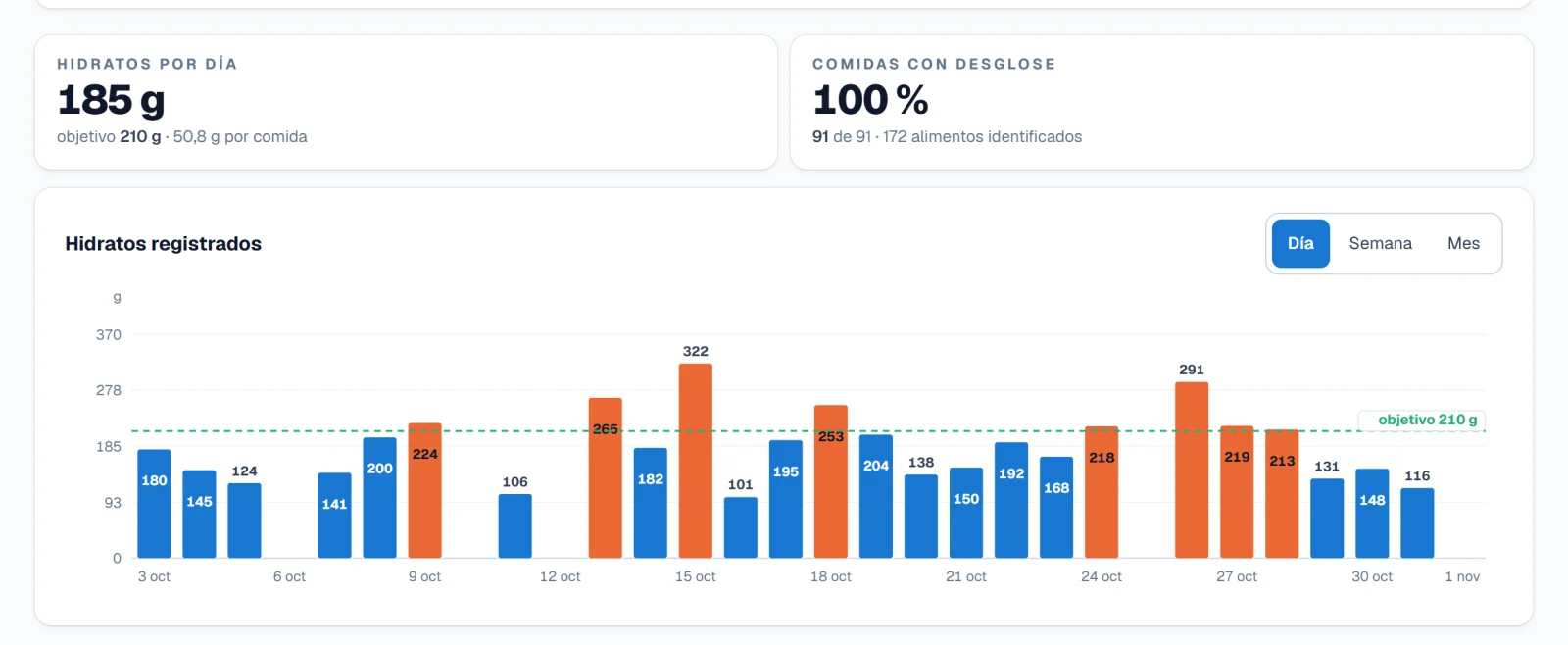
Captura del panel con datos inventados.Ampliar la captura (se abre en una pestaña nueva) Hidratos por día.
La media de hidratos registrados por día con registro y los gramos de media por comida. Debajo, el objetivo diario del paciente, si lo tiene en su perfil.
Comidas con desglose:
cuántas traen los alimentos identificados, sea por foto o eligiéndolos en la base, sobre el total de comidas, y cuántos alimentos suman.
Día, semana o mes.
Cada gráfico lleva su propio selector. En semana y mes, cada barra es la media por día.
La línea verde discontinua es el objetivo diario de hidratos, si el paciente lo tiene, y las barras naranjas son los días que lo superan. Son hidratos registrados, no ingeridos: si apunta poco, la barra baja sin que haya comido menos.
Insulina
¿Qué se pone?Un día sin barra no es un día sin insulinaEs lo que apunta, y puede no ser todo: míralo junto a la adherencia. Con bolígrafo, la basal va aparte; con bomba no se registra nunca y puede salir vacía.
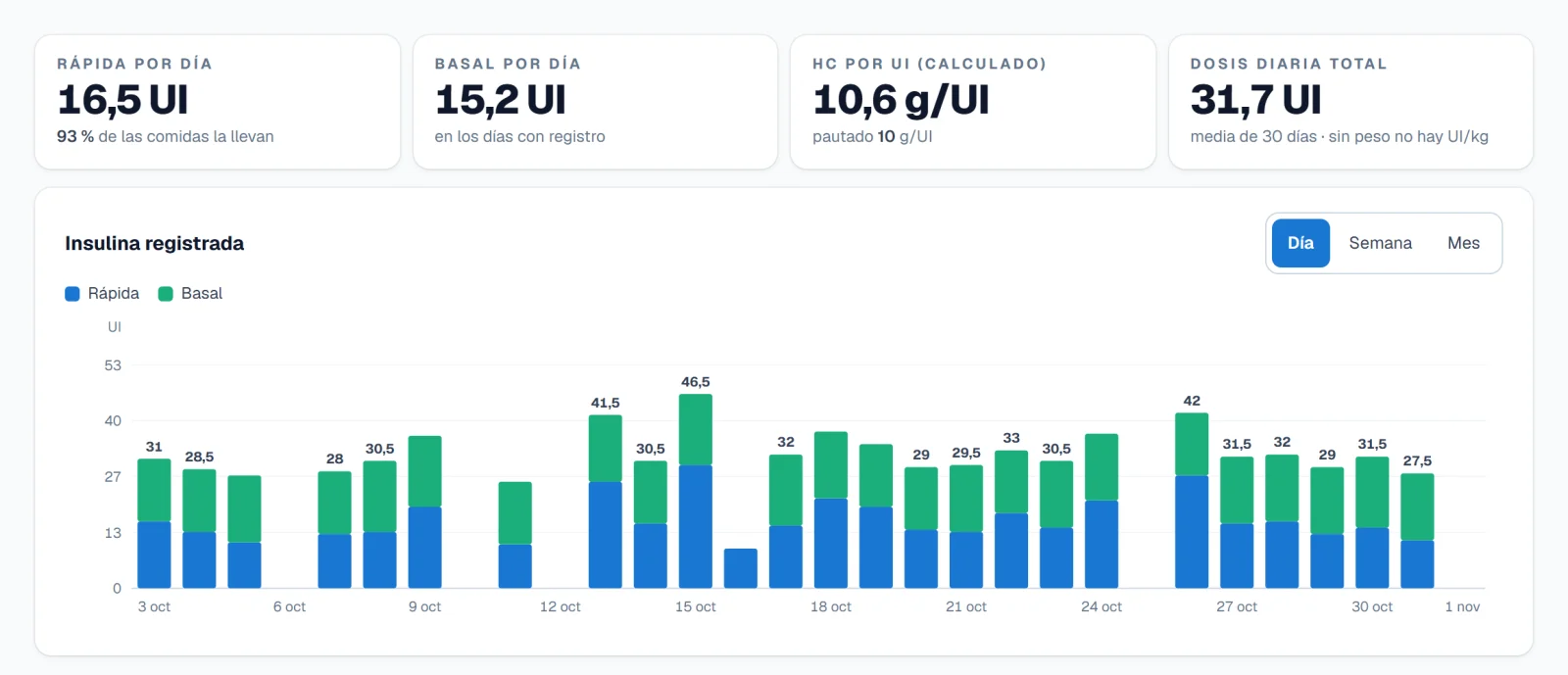
Captura del panel con datos inventados.Ampliar la captura (se abre en una pestaña nueva) Rápida por día.
La media de unidades de rápida en los días con registro y el porcentaje de comidas que la llevan. Si no hay ninguna, pone «no registra rápida».
Basal por día.
La media de unidades de basal en los días con registro. Con bomba no se registra y el panel lo dice; si no usa bomba y sale vacía, es que no la apunta.
HC por UI (calculado).
Gramos de hidratos entre unidades de rápida en las comidas que la llevan; las correcciones no entran. Debajo, el ratio pautado de su perfil, como referencia: el panel no resta uno del otro. Es lo que registró, no lo que debería hacer.
Dosis diaria total.
Rápida más basal, de media por día con registro, y las UI por kilo si el perfil tiene el peso. Mira siempre los últimos 30 días, sea cual sea el periodo.
Rápida y basal, apiladas.
Cada barra suma las dos y la cifra de encima es el total del día. Un día sin barra es un día sin registro, no un día sin insulina: compáralo con el calendario.
Día, semana o mes, sin tocar el resto de gráficos. En semana y mes, cada barra es la media por día.
Actividad física
¿Se mueve?Lo que apunta, no un relojSale de la sección Deporte de cada registro: tipo, minutos e intensidad. Aquí no se cruza con la glucemia ni se compara con ninguna recomendación. Para ver cómo estaba antes y después de una sesión, pasa por encima de ese día en el calendario o búscalo en el historial. Un registro con una duración imposible (0 minutos o más de 10 horas) no cuenta, y el panel lo avisa debajo del gráfico.
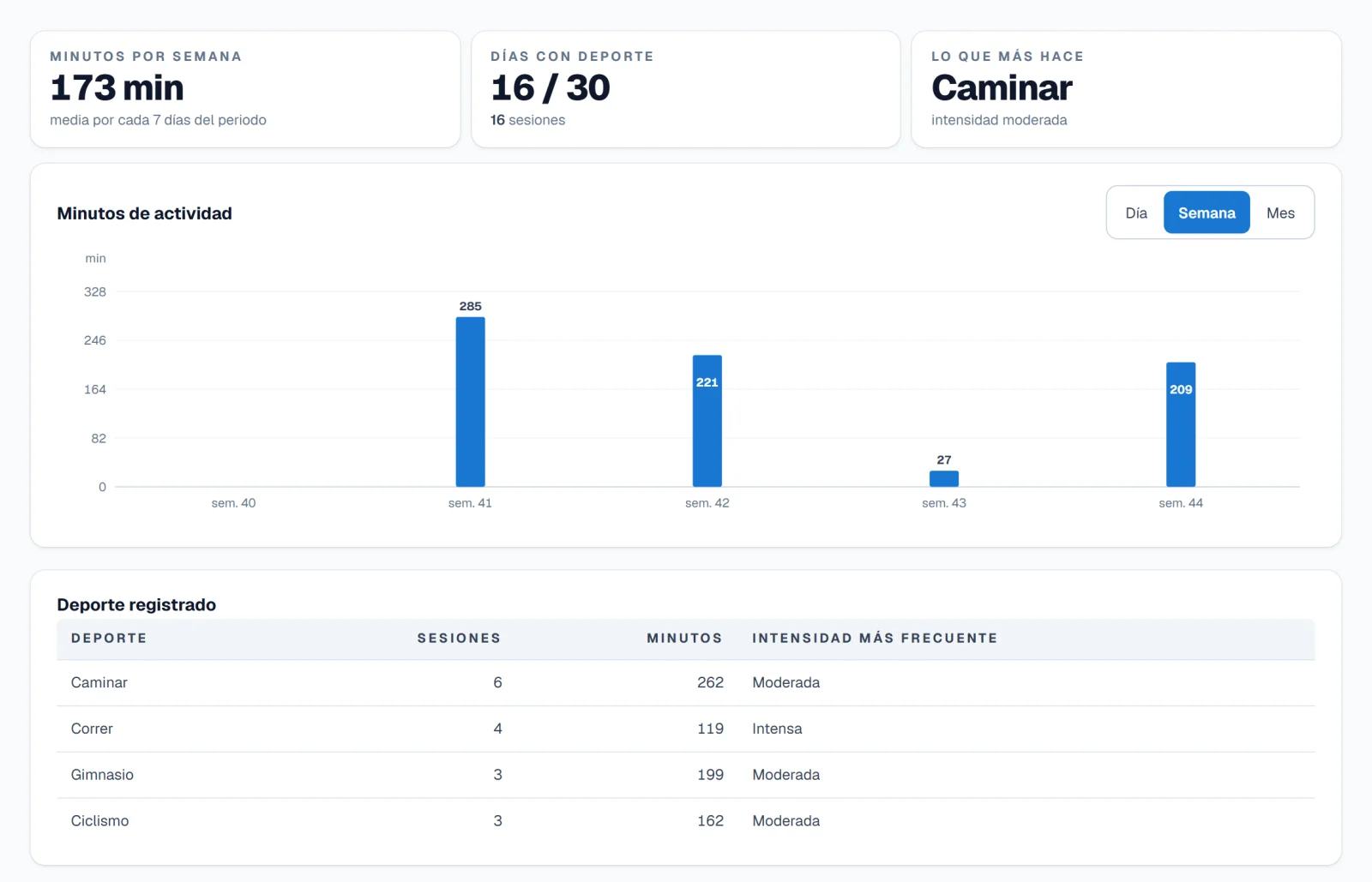
Captura del panel con datos inventados.Ampliar la captura (se abre en una pestaña nueva) Minutos por semana.
Los minutos totales del periodo repartidos entre las semanas que dura. Si el periodo tiene menos de 7 días no se escala: enseña los minutos que hay.
Días con deporte sobre los del periodo, y cuántas sesiones. Una sesión es cada vez que apuntó deporte: caminar y correr apuntados juntos son una sola.
Lo que más hace.
La actividad a la que dedicó más minutos en el periodo y su intensidad más habitual (suave, moderada o intensa), también contada por minutos.
Día, semana o mes.
Cada gráfico lleva su propio selector, y este se abre por semana.
Una barra por semana, con sus minutos y sin línea de referencia. Las barras rayadas son semanas o meses cortados por el periodo: solo tienen parte de sus días dentro, y se escalan a minutos por cada 7 días para poder compararlas entre sí.
Deporte registrado.
Cada tipo de deporte que apuntó en el periodo, con sus sesiones, sus minutos y la intensidad que más se repite.
Historial
¿Puedo repasarlo con él delante?CSV y PDF se llevan todo lo cargadoQué comió, cómo llegaba, qué se puso y cómo acabó, fila a fila. La fecha y la hora son las que declaró el paciente, en su zona horaria. Si el periodo pasa de 500 registros, el panel avisa antes de exportar: acota las fechas.
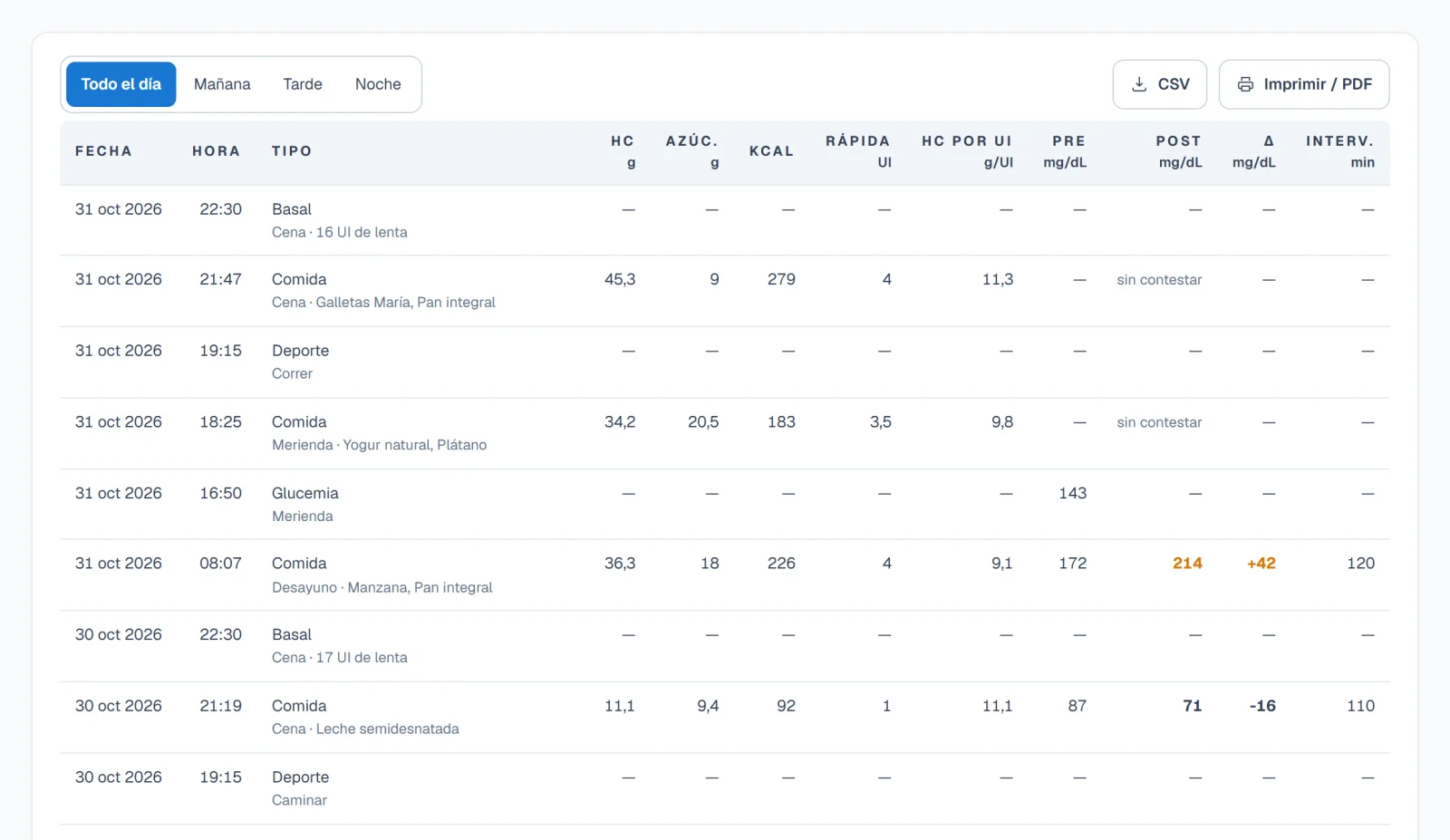
Captura del panel con datos inventados.Ampliar la captura (se abre en una pestaña nueva) Todo el día, mañana, tarde o noche.
Mañana va de 6:00 a 13:59, tarde de 14:00 a 20:59 y noche de 21:00 a 5:59. «Ver más» solo amplía lo que ves en pantalla.
CSV e Imprimir / PDF se llevan todos los registros del periodo, hasta los 500 más recientes, no solo las filas de la pantalla. El CSV se abre en Excel y el PDF es el informe entero.
Tipo y detalle.
Comida, corrección, glucemia, glucemia posterior, basal o deporte y, debajo, la franja y lo que había en el plato (por foto o elegido en la base). Una «glucemia posterior» es la respuesta al recordatorio: aparece sola y, emparejada, en la comida a la que pertenece.
HC, azúcares y kcal de esa comida: una estimación a partir de la foto o de la base de alimentos, en gramos y kilocalorías. Los azúcares solo salen si el alimento los trae.
Rápida, HC por UI y Pre.
Las unidades de rápida de esa comida; HC por UI, gramos entre unidades, el calculado y no el pautado (las correcciones no tienen); y Pre, la glucemia con la que llegó. En una medición suelta, Pre es ella misma.
Post, Δ e Interv.
Post es la glucemia posterior emparejada; Δ es Post menos Pre; e Interv., los minutos reales entre las dos, no un valor fijo a las dos horas. En naranja, por encima del objetivo; en rojo, por debajo. Si falta Post, dice por qué: sin contestar (el recordatorio ya tocaba y no hubo respuesta), pendiente (aún no toca) o sin medir (esa comida no tiene recordatorio).
Es apoyo a la consulta, no una guía de tratamiento: el panel no propone pautas ni cambios de tratamiento, no calcula dosis y no juzga ninguna cifra. La interpretación y la decisión son tuyas.
Dinos qué le falta al panel
Si falta un dato o algo se lee mal, cuéntanoslo.
Escribe quien construye el panel, no un buzón de soporte.
Aviso médico
LifeSugar no es un producto sanitario: no diagnostica ni trata, no calcula dosis y no sustituye al criterio clínico. Lo que ves es lo que el paciente registró, con las estimaciones orientativas de la app, y puede contener errores. No sustituye a una determinación de laboratorio.